Pages

Prak 01 – Logo 3D 360 (Turn Table Animation)

Posted on Rabu, 02 Maret 2016 by Naning Dwiyanti

1. Tujuan

Perkenalan dengan dunia 3D melalui pembuatan animasi object berputar 360 derajat atau disebut juga turn table animation.

2. Alat

1. Adobe Illustrator CC
2. Maxon Cinema 4D R16
3. Time Lapse Assembler

3. Bahan

Logo Android

4. Dasar Teori

Animasi adalah acara televisi yang berbentuk rangkaian lukisan atau gambar yang digerakkan secara mekanik elektronis sehingga tampak di layar menjadi bergerak. Animasi bisa diartikan sebagai kumpulan gambar-gambar yang terangkai satu sama lain dan digerakkan secara cepat sehingga seolah-olah terlihat bergerak.
Pada perkembangannya, animasi bisa dibedakan menjadi 2 macam yaitu animasi 2D dan animasi 3D. 
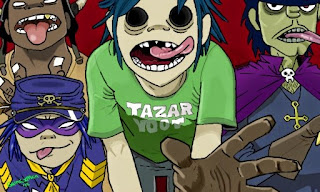
Animasi 2D
Animasi 2D atau dua dimensi adalah animasi yang dibuat dengan memanfaatkan dua titik vektor yaitu x dan y. Vektor x digunakan sebagai ukuran panjang objek gambar, sementara vektor dipakai sebagai ukuran lebar objek gambar. Dibutuhkan antara 15-30 gambar yang diputar per 1 detik untuk menghasilkan animasi yang berkualitas bagus. Pemutaran gambar ini biasanya dilakukan dengan software komputer seperti Macromedia Flash. Berkat gambar yang diputar secara cepat, objek di dalamnya seolah-olah menjadi bergerak. Contoh animasi dua dimensi antara lain Crayon Shinchan, Dora The Explorer, Avatar : The Legend of Aang, Naruto, Sponge Bob Square Pants, Hamtaro, One Piece, Inuyasha, P-Man, dan lain-lain.

Contoh animasi 2D


Animasi 3D
Animasi 3D atau tiga dimensi adalah animasi yang dibuat dengan memanfaatkan tiga titik vektor yaitu x, y, dan z. Vektor berfungsi untuk menentukan ukuran panjang objek gambar, vektor y berguna untuk menentukan ukuran lebar objek gambar, dan vektor z dipakai untuk menentukan tinggi objek gambar. Oleh karena itu, objek pada animasi 3D terlihat seakan mempunyai volume dan mirip sekali dengan makhluk hidup. Contoh-contoh animasi 3D yaitu Frozen, Toy Story, Despicable Me, Finding Nemo, Cars, Madagascar, Upin & Ipin, Masha and The Bear, Adit & Sopo Jarwo, Keluarga Pak Somad, Boboiboy, dan lain-lain.

Contoh animasi 3D


Tracing
Untuk membuat animasi 2D maupun 3D kita harus melakukan tracing terlebih dahulu.Tracing adalah menggambar ulang dengan memakai acuan/paturn.Bila disederhanakan berarti menjiplak gambar, adapula yang mendefisinikan tracing sebagai proses perubahan format gambardari bitmap menjadi vector biasa.Tracing ini dapat dibuat menggunakan Adobe Illustrator,Macromedia Freehand, Corel Draw dll.


Perbedaan membuat animasi 2d di flash dengan cinema 4D
Membuat animasi 2D menggunakan software adobe flash , objek yang dianimasikan tidak dapat diputar 360 derajat karena pada adobe flash hanya memiliki sumbu x dan y. Pada flash animasi juga tidak dapat ditebalkan.Sedangkan Cinema 4D, objek yang akan dianimasikan dapat diputar 360 derajat pada sumbu X dan telah dilengkapi juga dengan beberapa fitur yang dapat mengatur tingkat ketebalan objek. Serta pada Cinema 4D, objek dapat diatur model lightingnya sehingga kesan 3D dari objek lebih terlihat.

5. Tugas Praktikum


Buatlah animasi 360 dari logo favorit kalian

6. Petunjuk Praktikum

Berikut adalah beberapa petunjuk yang bisa digunakan untuk menyelesaikan tugas praktikum
1.Tracing Logo menggunakan illustrator
2.Membuat logo 3D menggunakan Cinema 4D dari file illustrator
3.Membuat animasi 360 derajat
4.Merender animasi ke dalam file movie (mp4)

7. Hasil Praktikum

8. Kesimpulan

Dalam praktikum kali ini saya menemui kesulitan yaitu saat agar membuat animasi berputar 360 derajat yaitu pertama blog semua extrude yang telah dibuat lalu pada menu Cord pada bagian R.H klik sehingga menjadi merah untuk merecod lalu rubah timeline menjadi 90 F dan rubah R.H menjadi 360 derajat setelah itu klik tombol merah tadi.Lalu play agar animasi berputar

9. Referensi

Prak.16 Animasi MOTION GUIDE

Posted on Senin, 28 Desember 2015 by Naning Dwiyanti

1.     Tujuan 
Agar mempercepat pemahaman konsep motion guide pada Adobe Flash

2.     Alat dan Bahan
         Adobe Flash CS 6

3.     Dasar Teori
Animasi motion guide adalah animasi yang mempunyai gerakan sesuai dengan
jalur yang kita buat. Animasi ini merupakan lanjutan dari animasi motion tween.
Animasi ini sangat cocok digunakan untuk jenis animasi yang membutuhkan
ketelitian dalam pergerakan yang dikehendaki atau sesuai keinginan pembuat
animasi.

Membuat animasi motion guide

Di bawah ini akan ditunjukkanproses pembuatan animasi motion guide :
1.   Buka file baru atau Ctrl+N

2.   Kemudian kita pilih Oval tool (O) pada toolbox dan kita mulai membuat
objek lingkaran pada stage dengan mengklik dan drag, jangan lupa warna
fiil objek balok harus berbeda dari warna background stage.


3.   Kemudian klik kanan di frame ke-1, pilih Create motion tween 


4.   Pada frame ke-10 klik kanan kita pilih Keyframe,, kemudian kita
geser lingkaran ke kanan sehingga tampak seperti pada gambar


5.   Kemudian klik kanan layer 1 kemudian pilih Add Motion Guide
maka akan muncul layer baru seperti tampak pada gambar.


6.   Kemudian dengan layer guide masih terseleksi kita pilih Pencil Tool untuk
membuat jalur yang akan menjadi lintasan animasi dari lingkaran.


7.   Agar objek lingkaran dapat bergerak sesuai jalur, maka tengah objek
haruslah berada di tengah jalur.


8.   Oleh karena itu, klik frame 1 layer 1, Kemudian pilih Free Transform
Tool 
agar bulatan tengah objek terlihat. Kemudian pindahkan objek
sampai lingkaran tengah objek berada di ujung awal jalur.


9.   Kemudian klik frame 40 layer 1, Kemudian pilih Free Transform Tool
agar bulatan tengah objek terlihat. Kemudian pindahkan objek sampai
lingkaran tengah objek berada di ujung akhir jalur.


10.  Kemudian tekan Enter untuk melihat hasilnya

Catatan : dalam Motion Guide, tengah objek harus berada di tengah (jalur).

4.     Tugas Praktikum
         Buatlah Animasi menggunakan MOTION GUIDE

5.  Hasil Praktikum
     Berikut hasil praktikum yang saya lakukan.


6.      Kesimpulan
            Dengan adanya tugas ini saya bisa lebih mengerti bagaimana cara membuat Animasi di Adobe Flash.

7.    Refrensi
TUTORIAL FLASH UNTUK MEDIA PEMBELAJARAN ,"Animation Motion Guide",http://sinauflash.blogspot.co.id/2009/03/animasi-motion-guide_2844.html

Prak. 15 - Motion Tween

Posted on Kamis, 17 Desember 2015 by Naning Dwiyanti

1. Tujuan 

  • Menerapkan konsep Motion Tween pada animasi "Bouncing Ball"
2. Alat dan Bahan
  • Adobe Flash CS6
3. Dasar Teori
  • Motion Tween 
Motion Tween adalah pergerakan suatu objek dari keadaan awal sampai keadaan akhir. Motion tween sering digunakan untuk memberikan animasi berupa merubah posisi benda,merubah ukuran benda,dan merubah visibilitas,kecerahan(brightness),kedalaman warna benda. Merubah posisi benda dapat diartikan bahwa motion tween dapat menggerakkan benda dari titik A ke titik B.


4. Tugas Praktikum
  • Buatlah sebuah animasi menggunakan "Motion Tween"

5. Hasil Praktikum

  •  Berikut hasil praktikum yang saya lakukan.


6. Kesimpulan
  • Dengan adanya tugas ini saya bisa lebih mengerti bagaimana cara membuat Animasi di Adobe Flash.

7. Referensi
  • Ariska Dwi Febrina, "Pengertian Motion Tween, Shape Tween, Classic Tween, dan Masking"

Prak. 14 - Menerapkan Shape Tween pada Logomotion

Posted on Kamis, 10 Desember 2015 by Naning Dwiyanti

1.     Tujuan 
  • Agar mempercepat pemahaman konsep Shape Tween pada Adobe Flash


2.    Alat dan Bahan
  • Adobe Flash CS 6


3.    Dasar Teori
  • Motion Tween 
Motion Tween adalah pergerakan suatu objek dari keadaan awal sampai keadaan akhir. Motion tween sering digunakan untuk memberikan animasi berupa merubah posisi benda,merubah ukuran benda,dan merubah visibilitas,kecerahan(brightness),kedalaman warna benda. Merubah posisi benda dapat diartikan bahwa motion tween dapat menggerakkan benda dari titik A ke titik B.


  • Shape Tween
Shape tween adalah perubahan bentuk dari suatu objek ke objek lain. Untuk Shape Tween objek yang di animasikan harus berjenis Shape, untuk ukuran file yang dihasilkan Shape Tween lebih besar dibandingkan motion Tween


  • Classic Tween 
Pengertian classic tween tidak jauh beda dengan motion tween. Hanya saja classic tween digunakan untuk animasi 2 dimensi.

4.    Tugas Praktikum
  • Buatlah Logomotion dengan mengunakan Shape Tween


5.    Hasil Praktikum


  • Berikut hasil praktikum yang saya lakukan.


6.    Kesimpulan
  • Dengan adanya tugas ini saya bisa lebih mengerti bagaimana cara membuat Animasi di Adobe Flash.


Prak. 13 - Membuat Kreatifitas Shape Tween

Posted on by Naning Dwiyanti

1.     Tujuan 
  • Agar mempercepat pemahaman konsep Shape Tween pada Adobe Flash


2.    Alat dan Bahan
  • Adobe Flash CS 6


3.    Dasar Teori
  • Motion Tween 
Motion Tween adalah pergerakan suatu objek dari keadaan awal sampai keadaan akhir. Motion tween sering digunakan untuk memberikan animasi berupa merubah posisi benda,merubah ukuran benda,dan merubah visibilitas,kecerahan(brightness),kedalaman warna benda. Merubah posisi benda dapat diartikan bahwa motion tween dapat menggerakkan benda dari titik A ke titik B.


  • Shape Tween
Shape tween adalah perubahan bentuk dari suatu objek ke objek lain. Untuk Shape Tween objek yang di animasikan harus berjenis Shape, untuk ukuran file yang dihasilkan Shape Tween lebih besar dibandingkan motion Tween


  • Classic Tween 
Pengertian classic tween tidak jauh beda dengan motion tween. Hanya saja classic tween digunakan untuk animasi 2 dimensi.

4.    Tugas Praktikum
  • Buatlah Logomotion dengan mengunakan Shape Tween


5.    Hasil Praktikum


  • Berikut hasil praktikum yang saya lakukan.


6.    Kesimpulan
  • Dengan adanya tugas ini saya bisa lebih mengerti bagaimana cara membuat Animasi di Adobe Flash.


Prak 12 - Logomotion Shape Tween

Posted on Senin, 30 November 2015 by Naning Dwiyanti

1.     Tujuan 
  • Agar mempercepat pemahaman konsep Shape Tween pada Adobe Flash

2.    Alat dan Bahan
  • Adobe Flash CS 6

3.    Dasar Teori
  • Motion Tween 
Motion Tween adalah pergerakan suatu objek dari keadaan awal sampai keadaan akhir. Motion tween sering digunakan untuk memberikan animasi berupa merubah posisi benda,merubah ukuran benda,dan merubah visibilitas,kecerahan(brightness),kedalaman warna benda. Merubah posisi benda dapat diartikan bahwa motion tween dapat menggerakkan benda dari titik A ke titik B.


  • Shape Tween
Shape tween adalah perubahan bentuk dari suatu objek ke objek lain. Untuk Shape Tween objek yang di animasikan harus berjenis Shape, untuk ukuran file yang dihasilkan Shape Tween lebih besar dibandingkan motion Tween

  • Classic Tween 
Pengertian classic tween tidak jauh beda dengan motion tween. Hanya saja classic tween digunakan untuk animasi 2 dimensi.

4.    Tugas Praktikum
  • Buatlah Logomotion dengan mengunakan Shape Tween

5.    Hasil Praktikum


6.    Kesimpulan

  • Dengan adanya tugas ini saya bisa lebih mengerti bagaimana cara membuat Animasi di Adobe Flash.
7.  Referensi